

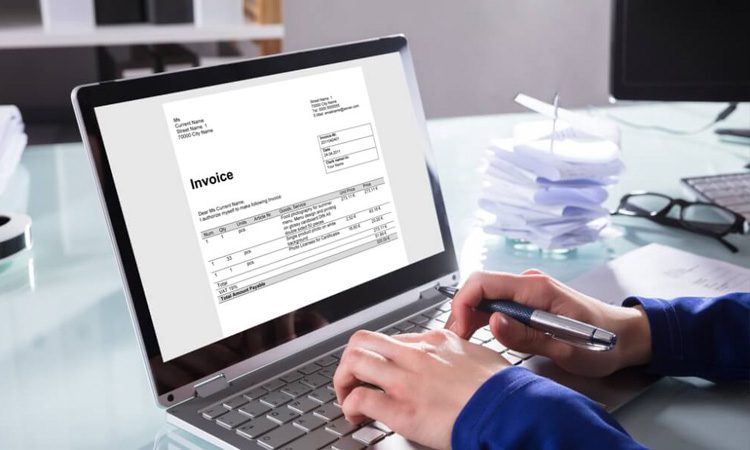
در دنیای امروز، داشتن فاکتوری حرفه ای و مرتب نه تنها نشانه ی نظم و اعتبار کسب وکار است، بلکه تأثیر مستقیمی بر اعتماد مشتریان نیز دارد. بسیاری از صاحبان مشاغل، به ویژه کسب وکارهای کوچک، ترجیح می دهند به جای استفاده از نرم افزارهای حسابداری پیچیده، فاکتورهای خود را با ابزارهایی ساده مانند مایکروسافت ورد (Microsoft Word) طراحی کنند. ورد به عنوان یکی از قدرتمندترین نرم افزارهای پردازش متن، قابلیت طراحی انواع فاکتورهای فروش، خدمات، مالیات دار و شخصی سازی شده را فراهم می کند.
در این مقاله، مراحل طراحی فاکتور در ورد را بررسی می کنیم تا بتوانید بدون نیاز به نرم افزارهای جانبی، فاکتوری زیبا، دقیق و متناسب با برند خود بسازید. هدف ما این است که پس از مطالعه این راهنما، شما بتوانید فاکتورهای حرفه ای طراحی کنید که هم ظاهر زیبا داشته باشند و هم اطلاعات مالی را به درستی نمایش دهند.
چرا طراحی فاکتور در ورد اهمیت دارد؟
طراحی فاکتور در ورد به دلایل مختلفی برای شرکت ها و فروشگاه های کوچک اهمیت زیادی دارد. ورد یک نرم افزار رایج و بسیار کاربردی است که در همه راینه های شخصی و اداری نصب شده و قابل استفاده می باشد. از طرفی، استفاده از این نرم افزار به دانش فنی خاص و یا نرم افزار حسابداری پیچیده ای نیاز ندارد. این سادگی باعث می شود کاربران بتوانند به سرعت و با دقت بالا فاکتورهای خود را تنظیم و چاپ کنند.
از سوی دیگر، فاکتور به عنوان یکی از اسناد رسمی کسب وکار، معرف چهره ی برند شماست. فاکتوری که به صورت مرتب طراحی شده باشد، از نظر بصری تأثیر مثبتی بر مشتری می گذارد. لوگو، رنگ سازمانی، نوع فونت و نحوه چیدمان اطلاعات همه جزئیاتی هستند که می توانند حس حرفه ای بودن و اعتماد را در ذهن مخاطب تقویت کنند.
همچنین، فاکتور در ورد امکان ویرایش و شخصی سازی کامل دارد. شما می توانید قالب مخصوص برند خود را ایجاد کنید، اطلاعات شرکت را اضافه کنید، و در صورت نیاز بخش های جدیدی مانند شماره پیگیری، تاریخ پرداخت یا مهر دیجیتال را در آن بگنجانید.در کنار استفاده از کارتن پستی برای ارسال مرسولات، طراحی فاکتور حرفهای با ورد میتواند فرآیند بستهبندی و تحویل سفارش را منظمتر و دقیقتر کند.
آماده سازی قالب فاکتور در نرم افزار Word
اولین گام در آموزش طراحی فاکتور با ورد، آماده سازی قالب اولیه است. برای شروع، نرم افزار Word را باز کرده و یک سند خالی جدید ایجاد کنید. سپس از منوی Layout اندازه صفحه را روی A4 تنظیم کنید و حاشیه های آن را به صورت متناسب (مثلاً ۲ سانتی متر از هر طرف) قرار دهید تا فاکتور هنگام چاپ، ظاهری منظم داشته باشد.
در مرحله بعد، باید ساختار اصلی فاکتور را تعریف کنید. این ساختار معمولاً شامل بخش هایی برای اطلاعات شرکت، اطلاعات مشتری، شماره فاکتور، تاریخ صدور و جدول اقلام است. بهتر است در بالای صفحه یک فضای مناسب برای درج لوگو و اطلاعات تماس شرکت مانند شماره تلفن، آدرس و وب سایت در نظر بگیرید.
یکی از مزیت های ورد، قابلیت ذخیره قالب ها است. پس از طراحی اولیه، می توانید این فایل را با فرمت .dotx ذخیره کنید تا در آینده تنها با تغییر اطلاعات، فاکتور جدیدی ایجاد شود. این کار باعث صرفه جویی در زمان و حفظ یکنواختی در طراحی می شود.
تنظیم جدول ها و جزئیات محصولات یا خدمات
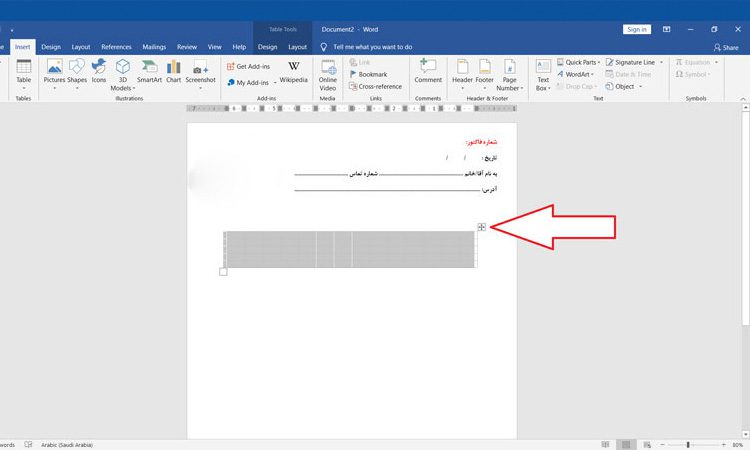
قلب اصلی هر فاکتور، جدول اقلام یا خدمات است. در ورد می توان با استفاده از ابزار Insert Table جدولی ایجاد کرد که شامل ستون های شماره ردیف، نام کالا یا خدمت، تعداد، قیمت واحد و جمع کل باشد. تعداد ستون ها بسته به نوع فاکتور قابل تغییر است، اما باید دقت کرد که طراحی آن به گونه ای باشد که هنگام چاپ، اطلاعات به صورت واضح و خوانا نمایش داده شوند.
برای زیباتر شدن فاکتور، می توانید خطوط جدول را نازک تر یا رنگ آن ها را خاکستری روشن تنظیم کنید. در قسمت پایین جدول، بهتر است ردیف هایی برای جمع جزئی، مالیات بر ارزش افزوده و جمع کل اضافه کنید تا فاکتور از نظر حسابداری کامل باشد.
در طراحی فاکتور حرفه ای، تراز بودن اعداد اهمیت زیادی دارد. استفاده از گزینه Align Right برای اعداد باعث می شود ستون های مالی مرتب و دقیق به نظر برسند. همچنین می توانید از فرمول های ساده ورد برای محاسبه جمع کل استفاده کنید، هرچند این ویژگی در Excel دقیق تر است.وقتی پاکت پستی برای ارسال اسناد یا محصولات انتخاب میکنید، داشتن یک فاکتور طراحیشده در ورد کمک میکند محتوای ارسالی بهصورت رسمی و واضح ثبت شود.
افزودن لوگو و اطلاعات شرکت به فاکتور
یکی از مراحل مهم در طراحی فاکتور با ورد، افزودن هویت بصری شرکت است. وجود لوگو در بالای فاکتور، اولین عنصر بصری است که چشم مخاطب را جلب می کند و حس رسمی بودن سند را تقویت می کند. برای اضافه کردن لوگو، از منوی Insert گزینه Picture را انتخاب کنید و فایل لوگو را از رایانه وارد نمایید.
بهتر است لوگو را در سمت راست یا چپ بالای فاکتور قرار دهید و اندازه آن را به گونه ای تنظیم کنید که با متن های اطراف هماهنگ باشد. پس از درج لوگو، اطلاعات شرکت شامل نام کامل، آدرس، شماره تماس، ایمیل و شماره اقتصادی را در کنار یا زیر آن قرار دهید. اگر رنگ سازمانی دارید، می توانید از آن در تیترها و خطوط جداکننده استفاده کنید تا فاکتور هویت بصری برند شما را منعکس کند.
همچنین می توانید یک امضا یا مهر دیجیتال در پایین فاکتور قرار دهید. برای این کار، تصویر مهر را با شفافیت مناسب وارد کنید تا هنگام چاپ، طبیعی به نظر برسد.
ذخیره و چاپ فاکتور به صورت حرفه ای
پس از طراحی و تکمیل اطلاعات، لازم است فاکتور را به صورت حرفه ای ذخیره و چاپ کنید. ورد این امکان را فراهم می کند که فاکتور در قالب های مختلف مانند . docx یا PDF ذخیره شود. ذخیره در فرمت PDF برای ارسال به مشتریان گزینه ای ایده آل است، زیرا قالب بندی و فونت ها در همه دستگاه ها ثابت باقی می ماند.
برای چاپ، قبل از ارسال دستور پرینت، از قسمت Print Preview پیش نمایش بگیرید تا مطمئن شوید حاشیه ها، رنگ ها و چینش عناصر دقیق هستند. اگر قصد دارید فاکتور را در سربرگ رسمی شرکت چاپ کنید، بهتر است قسمت بالایی سند را بدون رنگ و با فضای خالی مناسب طراحی کنید تا با قالب کاغذ هماهنگ باشد.
در صورت نیاز می توانید از قابلیت “Save as Template” استفاده کنید تا قالب فاکتور همیشه در دسترس باشد و برای هر مشتری جدید، تنها اطلاعات متغیر مانند نام، تاریخ و مبلغ تغییر کند.آبچسب در بستهبندی امنیت بسته را افزایش میدهد و همراهی آن با یک فاکتور طراحیشده در ورد، فرآیند ارسال را استاندارد و قابل پیگیری میکند.
نکات مهم برای زیباسازی و شخصی سازی فاکتور
زیبایی بصری در فاکتور نه تنها باعث جذب مشتری می شود، بلکه به برند شما هویت می دهد. انتخاب فونت مناسب، ترکیب رنگ هماهنگ و فاصله بندی استاندارد میان بخش ها، سه عامل کلیدی در طراحی فاکتور حرفه ای هستند. بهتر است از فونت های خوانا مانند B Nazanin یا Calibri استفاده شود و اندازه متن بین ۱۰ تا ۱۲ پوینت باشد.
همچنین می توانید برای تفکیک بخش های مختلف، از خطوط نازک یا رنگ های خنثی استفاده کنید تا چیدمان صفحه منظم تر به نظر برسد. اگر از رنگ در طراحی استفاده می کنید، از سایه های ملایم بهره بگیرید تا هنگام چاپ سیاه وسفید نیز فاکتور واضح باقی بماند.
شخصی سازی فاکتور با درج پیام کوتاهی در پایین صفحه مانند «از خرید شما سپاسگزاریم» یا «امیدواریم همکاری ما ادامه دار باشد» حس مثبت در مشتری ایجاد می کند. این جزئیات کوچک تأثیری بزرگ بر وفاداری مشتری دارند.
در نهایت، سعی کنید هر از چند گاهی قالب فاکتور را به روزرسانی کنید. افزودن QR Code برای پرداخت سریع، درج آدرس وب سایت یا لینک شبکه های اجتماعی می تواند فاکتور شما را مدرن تر و کاربردی تر کند.در ارسالهای سبک که با کارتن پستی سایز ۴ انجام میشود، فاکتور طراحیشده با ورد میتواند اطلاعات محصول را منظم و قابل استناد در بسته قرار دهد.
سخن پایانی
آموزش گام به گام طراحی فاکتور با ورد نشان می دهد که برای داشتن فاکتوری زیبا و حرفه ای، نیازی به نرم افزارهای گران قیمت یا مهارت طراحی پیچیده نیست. ورد با امکانات متنوع خود، ابزاری قدرتمند برای ایجاد فاکتورهای رسمی، جذاب و استاندارد است. مهم ترین نکته، رعایت نظم، وضوح اطلاعات و حفظ هویت برند در طراحی است.
اگر قالب خود را یک بار با دقت طراحی کنید، می توانید از آن برای صدها فاکتور دیگر استفاده کنید و با صرف زمان کم، فاکتورهایی منظم و قابل اعتماد به مشتریان ارائه دهید. طراحی فاکتور در ورد ترکیبی از هنر و دقت است؛ هرچه توجه بیشتری به جزئیات نشان دهید، نتیجه حرفه ای تر خواهد بود.جهت کسب اطلاعات بیشتر میتوانید مقاله ایده های جذاب برای طراحی پاکت نامه و برقراری ارتباط با مخاطب مطالعه کنید.
سوالات متداول
- آیا می توان در ورد فاکتورهای دارای شماره خودکار ایجاد کرد؟
بله، با استفاده از قابلیت فیلدهای خودکار (Field) می توان شماره فاکتور را به صورت خودکار افزایش داد و در هر بار باز کردن فایل، مقدار جدیدی نمایش داده شود. - بهترین قالب برای فاکتور ورد چیست؟
قالب هایی که ساختار ساده اما سازمان یافته دارند، مناسب ترین هستند. استفاده از جدول و رنگ های ملایم باعث خوانایی بیشتر و ظاهر حرفه ای تر می شود. - چگونه فاکتور طراحی شده در ورد را به PDF تبدیل کنیم؟
پس از تکمیل طراحی، از منوی File گزینه Save As را انتخاب کرده و در قسمت File Type فرمت PDF را برگزینید تا فاکتور با همان قالب بندی ذخیره شود.